Windows kann vieles – es sagt’s dir nur nicht immer. Genau deshalb ist diese Topliste hilfreich: Shortcuts sparen im Alltag Sekunden, und Sekunden werden schnell zu Minuten. Und ja: Manche Tastenkombinationen sind so versteckt, dass man sie höchstens zufällig entdeckt (oder wenn irgendwas „plötzlich komisch“ ist).
Für das Ranking habe ich drei Kriterien genutzt: Alltagsnutzen (bringt’s wirklich was?), Zeitersparnis (wie oft kann man’s sinnvoll einsetzen?) und „Aha“-Faktor (kennt kaum jemand, ist aber direkt praktisch). Wichtig: Einige Shortcuts funktionieren je nach Windows-Version, Tastaturlayout oder aktivierten Features leicht anders. Wenn ein Shortcut nicht klappt: erst prüfen, ob du auf Windows 10/11 bist, ob eine App den Shortcut abfängt und ob du „Win“-Kombinationen eventuell mit einem Laptop-Fn-Key kombinieren musst. 🔧
Inhalt
Topliste
Platz 29: Strg + Umschalt + Esc (Task-Manager direkt öffnen)
Warum Platz 29?Der Task-Manager ist der Klassiker, aber viele gehen immer noch über Strg+Alt+Entf. Diese Kombi ist schneller und öffnet direkt das richtige Fenster. Gerade wenn ein Programm hängt, willst du nicht erst durch Menüs klicken. Kein Hexenwerk – einfach nur der direkte Weg.
Praktisches BeispielDein Browser friert ein, der Cursor ruckelt, und du willst das Tab-Chaos beenden. Strg+Umschalt+Esc, Prozess schließen, weiterarbeiten.
Vor- und Nachteile
|
|
- Externe Tastatur (ergonomisch oder mechanisch)
- Windows-Notebook mit guter Tastatur
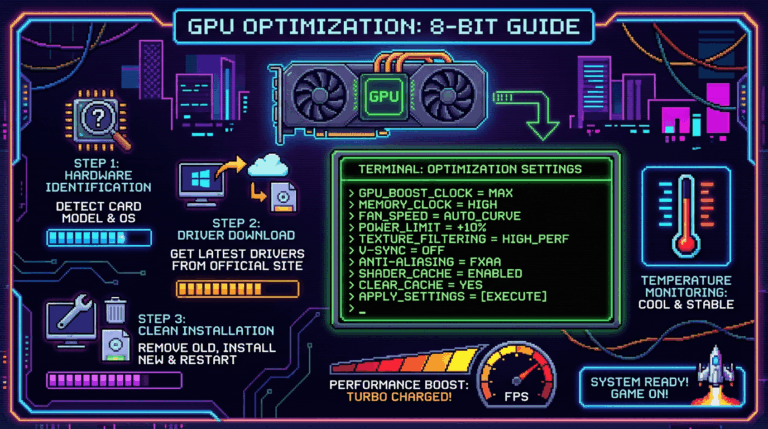
Platz 28: Win + Strg + Umschalt + B (Grafiktreiber neu starten)
Warum Platz 28?Wenn der Bildschirm schwarz wird, flackert oder die Grafik hängt, ist oft der Grafiktreiber das Problem. Dieser Shortcut setzt den Grafiktreiber neu, ohne dass du neu starten musst. Kaum jemand kennt ihn, aber er kann dir einen harten Reset ersparen. Kleine Kombi, großer Effekt.
Praktisches BeispielNach dem Aufwachen aus dem Standby bleibt der Bildschirm schwarz, du hörst aber noch Sounds. Win+Strg+Umschalt+B – und das Bild kommt wieder.
Vor- und Nachteile
|
|
- Grafikkarten (NVIDIA/AMD) mit aktuellen Treibern
- GPU-Tools/Driver-Updater (nur seriöse)
Platz 27: Win + . (oder Win + 😉 (Emoji- & Symbol-Picker)
Warum Platz 27?Ja, Emojis – aber auch Sonderzeichen, Kaomoji und Symbole. Der Picker ist in Chats und Mails nützlich, aber auch für technische Zeichen (z.B. Pfeile). Viele tippen sich Sonderzeichen umständlich zusammen oder suchen sie via Google. Muss man nicht.
Praktisches BeispielDu schreibst eine Support-Mail und willst schnell „→“ oder „✓“ einfügen. Win+. auf, Zeichen auswählen, fertig.
Vor- und Nachteile
|
|
- Chat-/Mail-Apps (Teams, Outlook, Slack)
- Tastaturen mit gutem Win-Key
Platz 26: Win + V (Zwischenablage-Verlauf)
Warum Platz 26?Das ist einer der größten „Warum wusste ich das nicht?“-Shortcuts. Win+V zeigt dir nicht nur das letzte Kopierte, sondern einen Verlauf. Du kannst mehrere Snippets sammeln und später einfügen. Für Texte, Codes, Adressen: Gold.
Praktisches BeispielDu arbeitest an einem Angebot und kopierst Zahlungsbedingungen, IBAN, Adresse und Textbausteine. Win+V, Element auswählen, einfügen – ohne ständig neu zu kopieren.
Vor- und Nachteile
|
|
- Passwortmanager (damit Passwörter nicht in der Zwischenablage hängen)
- Office-/Texteditor-Tools
Platz 25: Win + Shift + S (Bildschirmausschnitt / Snipping Tool)
Warum Platz 25?Screenshot machen, zuschneiden, speichern – das war früher ein kleiner Marathon. Mit Win+Shift+S markierst du direkt den Bereich, der dich interessiert. Das landet sofort in der Zwischenablage. Ideal für Doku, Support, „schau mal hier“.
Praktisches BeispielDu willst dem Support zeigen, welche Fehlermeldung kommt – aber bitte ohne private Bereiche. Bereich markieren, einfügen, fertig.
Vor- und Nachteile
|
|
- Notiz-Apps (OneNote, Obsidian)
- Tools für Doku/Support
Platz 24: Win + Alt + R (Bildschirmaufnahme starten/stoppen)
Warum Platz 24?Die Xbox Game Bar ist nicht nur für Gamer. Mit diesem Shortcut startest du sofort eine Aufnahme – ohne OBS-Gedöns. Für kurze Bug-Videos oder Anleitungen reicht das oft locker. Und ja, es ist absichtlich versteckt.
Praktisches BeispielEin Fehler passiert „nur manchmal“ und du willst ihn beweisen. Aufnahme starten, Fehler reproduzieren, Clip speichern.
Vor- und Nachteile
|
|
- Headset/Mikro (für Erklärvideos)
- SSD (für flüssige Aufnahmen)
Platz 23: Win + P (Projektionsmodus wechseln)
Warum Platz 23?Wenn du oft an Beamer, TV oder Dockingstationen hängst, ist das dein Lebensretter. Du wechselst zwischen „nur PC“, „duplizieren“ und „erweitern“. Keine Suche in den Anzeige-Einstellungen. Einfach umschalten, weiterarbeiten.
Praktisches BeispielMeeting startet, der Beamer zeigt nur Desktop-Hintergrund. Win+P, „Duplizieren“, fertig.
Vor- und Nachteile
|
|
- USB-C-Dockingstation
- HDMI-/DisplayPort-Adapter
Platz 22: Win + K (Verbinden: Drahtlose Displays & Audio)
Warum Platz 22?Win+K öffnet das „Verbinden“-Panel für Miracast und Audio-Geräte. Das spart dir das Rumgeklicke durch Bluetooth- und Anzeige-Menüs. In der Praxis nützlich, wenn du zwischen Kopfhörer, Lautsprecher und Monitor wechselst. Besonders auf Laptops.
Praktisches BeispielDu kommst ins Büro, willst auf den drahtlosen Besprechungsmonitor spiegeln. Win+K, Gerät auswählen, läuft.
Vor- und Nachteile
|
|
- Bluetooth-Kopfhörer
- Miracast-/Wireless-Display-Adapter
Platz 21: Win + A (Schnelleinstellungen / Benachrichtigungen)
Warum Platz 21?Je nach Windows-Version öffnet das die Schnellaktionen bzw. das Benachrichtigungscenter. WLAN, Bluetooth, Nachtmodus, Fokus – das Ganze ohne Maus. Wer viel unterwegs ist, spart damit permanent kleine Klickwege. Kein spektakulärer Shortcut, aber sehr oft nützlich.
Praktisches BeispielDu sitzt im Zug, willst schnell Hotspot/WLAN wechseln und den Nachtmodus aktivieren. Win+A, umschalten, fertig.
Vor- und Nachteile
|
|
- Laptop mit gutem WLAN-Modul
- USB-Bluetooth-Dongle (falls nötig)
Platz 20: Win + I (Einstellungen öffnen)
Warum Platz 20?„Einstellungen“ ist das neue Systemsteuerung-Labyrinth. Win+I bringt dich sofort dahin, egal wo du gerade bist. Wenn du öfter an Audio, Netzwerk, Display oder Updates musst, spart das Zeit. Und ja: Windows hat dafür wirklich mehrere Orte. Willkommen im Club.
Praktisches BeispielDu hörst nichts über Kopfhörer und willst schnell das Ausgabegerät prüfen. Win+I, Sound, Gerät wählen.
Vor- und Nachteile
|
|
- USB-Headset
- Display/Monitor (bei Anzeige-Setup)
Platz 19: Win + X (Power-User-Menü)
Warum Platz 19?Unspektakulär, aber mächtig: Win+X öffnet ein Schnellmenü mit Systemtools wie Geräte-Manager, Datenträgerverwaltung oder Terminal. Genau das, was du brauchst, wenn „irgendwas nicht stimmt“. Kein Suchen im Startmenü, kein Rumklicken. Einfach da.
Praktisches BeispielEin USB-Stick wird nicht erkannt. Win+X, Geräte-Manager, prüfen, Treiber aktualisieren/deinstallieren.
Vor- und Nachteile
|
|
- USB-Hub (bei vielen Geräten)
- Externe SSD/HDD (für Datenträgerverwaltung)
Platz 18: Win + Ctrl + D (Neuen virtuellen Desktop erstellen)
Warum Platz 18?Virtuelle Desktops sind wie mehrere Schreibtische – ohne mehr Monitore. Win+Ctrl+D legt sofort einen neuen an. Für Fokus und Ordnung ist das ein echter Produktivitäts-Boost. Viele kennen die Funktion, aber nicht den schnellen Shortcut.
Praktisches BeispielDu willst „Arbeitsmodus“ und „Privatmodus“ trennen: Desktop 1 = Mail/Office, Desktop 2 = Recherche/Browser, Desktop 3 = Chat/Calls.
Vor- und Nachteile
|
|
- Ultrawide-Monitor (für viele Fenster)
- Produktivitäts-Maus (Daumentasten)
Platz 17: Win + Ctrl + Pfeil links/rechts (Zwischen virtuellen Desktops wechseln)
Warum Platz 17?Virtuelle Desktops sind nur dann sinnvoll, wenn der Wechsel schnell geht. Genau das macht dieser Shortcut. Kein Task View öffnen, kein Herumklicken. Im Kopf bleibt das wie „Seite wechseln“.
Praktisches BeispielDesktop 1: Videocall. Desktop 2: Notizen. Du wechselst schnell rüber, schreibst, zurück – ohne dass alle in den Call sehen, wie du Fenster suchst.
Vor- und Nachteile
|
|
- Keyboard mit guten Pfeiltasten
- Touchpad mit Gesten (Laptop)
Platz 16: Win + Ctrl + F4 (Aktuellen virtuellen Desktop schließen)
Warum Platz 16?Aufräumen ist ein Produktivitäts-Feature. Mit Win+Ctrl+F4 schließt du den aktuellen virtuellen Desktop und Windows schiebt die offenen Fenster auf den nächsten. Das ist wichtiger, als es klingt: Es sorgt dafür, dass du nach einer Aufgabe wieder „zurück auf Null“ kommst.
Praktisches BeispielDu hast für ein Projekt einen extra Desktop gebaut. Projekt fertig? Desktop schließen, Fenster wandern rüber, Organisation bleibt sauber.
Vor- und Nachteile
|
|
- Windows 11/10 (aktuell)
- Task-Management-Tools (z.B. To-Do-Apps)
Platz 15: Win + Tab (Task View: Übersicht & Desktops)
Warum Platz 15?Win+Tab ist die Kommandozentrale für Fenster und virtuelle Desktops. Du siehst sofort, was offen ist, kannst Desktops anlegen und Fenster verschieben. Das ist weniger „Shortcut“, mehr „Übersichtsknopf“ für chaotische Tage. Wenn du oft 20 Fenster offen hast: Das ist für dich.
Praktisches BeispielDu suchst „das eine Tabellenblatt“, das irgendwo offen ist. Win+Tab, visuell finden, anklicken – statt Alt+Tab-Lotto.
Vor- und Nachteile
|
|
- Monitor mit hoher Auflösung
- Grafiktreiber aktuell halten
Platz 14: Win + Zahl (1–9) (App in Taskleiste starten/wechseln)
Warum Platz 14?Wenn Apps an die Taskleiste angeheftet sind, kannst du sie per Win+1, Win+2 usw. öffnen oder fokussieren. Das ist schneller als Maus zur Taskleiste schieben. Für Routine-Apps wie Browser, Mail, Explorer ein echter Flow-Killer-Stopper. Einmal angewöhnt, willst du’s nicht mehr hergeben.
Praktisches BeispielWin+1 = Browser, Win+2 = Explorer, Win+3 = Mail. Du wechselst wie ein DJ zwischen Fenstern, ohne zu zielen.
Vor- und Nachteile
|
|
- Windows-Laptop/PC
- Taskleisten-Organisations-Tools (optional)
Platz 13: Shift + Rechtsklick auf Taskleisten-App (Klassisches Kontextmenü)
Warum Platz 13?Windows versteckt immer mehr klassische Menüpunkte. Mit Shift + Rechtsklick bekommst du bei vielen Taskleisten-Icons ein erweitertes Kontextmenü (z.B. „Als Administrator ausführen“ oder Fensteroptionen). Nicht überall gleich, aber oft hilfreich. Besonders, wenn Windows wieder meint, dich „vereinfachen“ zu müssen.
Praktisches BeispielDu brauchst die Eingabeaufforderung/Terminal-Variante oder willst eine App gezielt als Admin starten, ohne im Startmenü zu suchen. Shift+Rechtsklick, fertig.
Vor- und Nachteile
|
|
- Maus mit präzisem Rechtsklick
- Windows Terminal (App)
Platz 12: Alt + Esc (Fenster in Reihenfolge durchschalten)
Warum Platz 12?Alt+Tab zeigt eine Auswahl – Alt+Esc schaltet stattdessen direkt in der Reihenfolge der geöffneten Fenster durch. Das ist oldschool, aber manchmal genau richtig, wenn du schnell „eins weiter“ willst, ohne Overlay. Gerade auf schwächeren PCs wirkt es oft flotter. Kaum jemand nutzt es bewusst.
Praktisches BeispielDu bearbeitest mehrere Dateien in einer festen Reihenfolge. Alt+Esc bringt dich konsequent zum nächsten Fenster, ohne dass du aus Versehen das falsche auswählst.
Vor- und Nachteile
|
|
- Office-Anwendungen
- leichte Notebooks (wo Overlays nerven)
Platz 11: Alt + Space (Fenstermenü: Verschieben, Größe, Minimieren)
Warum Platz 11?Das Fenstermenü ist ein Rettungsring, wenn ein Fenster „außerhalb“ des Bildschirms hängt. Alt+Space öffnet das Menü für das aktive Fenster, dann kannst du z.B. „Verschieben“ wählen und mit den Pfeiltasten arbeiten. Gerade bei Multi-Monitor-Wechseln ist das Gold wert. Klingt alt – ist aber praktisch.
Praktisches BeispielDu warst am Dock mit zwei Monitoren, jetzt nur Laptop – ein Fenster ist unsichtbar. Alt+Space, dann „V“, Pfeiltasten, Fenster zurückholen.
Vor- und Nachteile
|
|
- USB-C-Dock/Monitor-Setup
- Laptop mit externer Anzeige
Platz 10: Win + Pfeil links/rechts (Fenster andocken / Snap)
Warum Platz 10?Fenster sauber nebeneinander – ohne Maus-Tetris. Mit Win+Pfeil dockst du Fenster links/rechts an (und je nach Kombination auch in Ecken). Das ist der schnellste Weg zu „zwei Sachen gleichzeitig sehen“. In Windows 11 ist Snap noch stärker, aber die Basis bleibt.
Praktisches BeispielLinks Telefonnotiz/CRM, rechts Browser/Recherche. Win+Links, Win+Rechts, fertig – kein Gefummel am Rand.
Vor- und Nachteile
|
|
- Monitor ab 24 Zoll
- Ultrawide-Monitor
Platz 9: Win + Pfeil hoch/runter (Maximieren/Minimieren/Restore)
Warum Platz 9?Einfach, aber unterschätzt: Fenster maximieren, wiederherstellen oder minimieren, ohne das Min/Max-Symbol zu treffen. Das ist gerade auf Touchpads oder bei kleinen Fensterschaltflächen praktisch. Außerdem kombinierbar mit dem Andocken. Ein Shortcut, der „nebenbei“ Zeit spart – ständig.
Praktisches BeispielDu brauchst kurz Vollbild für eine Tabelle: Win+Hoch. Danach wieder normal: Win+Runter.
Vor- und Nachteile
|
|
- Laptop-Touchpad (präzise)
- Fenster-Management-Tools (PowerToys)
Platz 8: Win + Shift + Pfeil links/rechts (Fenster zwischen Monitoren verschieben)
Warum Platz 8?Multi-Monitor-Setups sind toll – bis Windows ein Fenster auf dem falschen Bildschirm parkt. Mit Win+Shift+Pfeil schiebst du das aktive Fenster direkt auf den nächsten Monitor. Ohne Ziehen, ohne „warum hängt das da“. Besonders hilfreich bei Dockingstations.
Praktisches BeispielDu teilst im Call den rechten Monitor, aber deine Präsentation öffnet links. Shortcut drücken, rüber damit, teilen.
Vor- und Nachteile
|
|
- 2. Monitor
- Dockingstation/USB-C-Hub
Platz 7: Win + L (PC sperren)
Warum Platz 7?Das ist kein „Geek-Shortcut“, sondern Sicherheits-Hygiene. Ein Tastendruck, und dein Rechner ist gesperrt. Im Büro, im Coworking, zuhause mit Kindern – überall sinnvoll. Wer das nicht nutzt, verlässt seine Haustür auch manchmal offen (nur so als Bild).
Praktisches BeispielDu gehst kurz Kaffee holen. Win+L, weggehen, fertig. Kein stressiges „hoffentlich schaut keiner“.
Vor- und Nachteile
|
|
- Windows Hello (Fingerabdruck/IR-Kamera)
- YubiKey/Sicherheitsschlüssel (je nach Setup)
Platz 6: Win + R (Ausführen-Dialog)
Warum Platz 6?Win+R ist der Schnellzugang zu Tools und Pfaden: cmd, powershell, control, msconfig, services.msc – und auch Netzwerkpfade. Für Troubleshooting und Admin-Kram ist das unschlagbar. Selbst wenn du nie „Programmierkram“ machst: Es macht vieles schneller.
Praktisches BeispielDu willst schnell die Druckerverwaltung oder Dienste öffnen. Win+R, „services.msc“ eintippen, Enter.
Vor- und Nachteile
|
|
- Admin-Tools (Windows Terminal)
- Dokumentation/Notiz-App für Kommandolisten
Platz 5: Win + Shift + T (Taskleisten-Icons durchlaufen)
Warum Platz 5?Alt+Tab kennt jeder. Win+T springt durch die Taskleiste – Win+Shift+T rückwärts. Damit kannst du Apps gezielt wählen, ohne Desktop-Overlay und ohne Maus. Für Leute, die viele Apps in der Taskleiste haben, ist das überraschend effektiv. Kaum bekannt, aber sehr nützlich.
Praktisches BeispielDu willst schnell zu einem angehefteten Tool wechseln, aber Alt+Tab zeigt dir zu viele Fenster. Win+Shift+T bis zum Icon, Enter.
Vor- und Nachteile
|
|
- Produktivitäts-Tastatur
- Taskleisten-„Pin“-Konzept (Browser, Explorer, Mail)
Platz 4: Alt + Shift + (oder Win + Space) (Tastaturlayout/Sprache wechseln)
Warum Platz 4?Wenn du mehr als eine Sprache/Keyboard-Layout hast, passiert es ständig: Du tippst ein Passwort – und plötzlich kommen andere Zeichen. Dieser Shortcut wechselt das Layout sofort. Er ist nicht „cool“, aber er verhindert richtig nervige Fehler. Und ja: Windows schaltet gern mal „aus Versehen“ um.
Praktisches BeispielDu willst ein Passwort eingeben, aber statt „-“ kommt „ß“ oder irgendwas. Kurz Layout wechseln, Passwort klappt wieder.
Vor- und Nachteile
|
|
- Tastatur mit DE/US-Layout je nach Bedarf
- Sprachpakete in Windows
Platz 3: F2 (Dateien/Ordner umbenennen – schnell und präzise)
Warum Platz 3?F2 ist so simpel, dass es viele übersehen. Im Explorer markierst du eine Datei und drückst F2 – fertig, Name bearbeiten. Kein Rechtsklick-Menü, kein „Umbenennen“ suchen. Wenn du viele Dateien sortierst, spart das richtig Zeit.
Praktisches BeispielDu hast 30 Rechnungen als PDF und willst ein einheitliches Schema: „2025-12 Kunde Betrag.pdf“. Datei markieren, F2, tippen, Enter, nächste.
Vor- und Nachteile
|
|
- Dateimanager-Tools (optional)
- Nummernblock-Tastatur (für viel Tipp-Arbeit)
Platz 2: Alt + Enter (Eigenschaften einer Datei/eines Ordners)
Warum Platz 2?Eigenschaften brauchst du ständig: Größe, Pfad, Berechtigungen, „Schreibgeschützt“, Details. Alt+Enter öffnet sie sofort für das markierte Element. Das spart Klicks und bringt dich schnell zu den Informationen, die wirklich zählen. Vor allem beim Troubleshooting.
Praktisches BeispielDu willst wissen, warum eine Datei nicht in die Cloud synchronisiert: Alt+Enter, Pfad prüfen, Attribute checken, Speichergröße sehen.
Vor- und Nachteile
|
|
- Cloud-Speicher-Clients (OneDrive/Dropbox)
- Backup-Lösungen
Platz 1: Win + Shift + M (Alle minimierten Fenster wiederherstellen – „Undo“ für Desktop-Aufräumen)
Warum Platz 1?Viele kennen Win+M (alles minimieren) oder Win+D (Desktop anzeigen). Was kaum jemand kennt: Win+Shift+M holt alles wieder zurück, was du mit Win+M minimiert hast. Das ist der Unterschied zwischen „kurz Desktop sehen“ und „jetzt ist alles weg, Hilfe“. Genau deshalb Platz 1: rettet Nerven und spart Sucherei.
Praktisches BeispielDu minimierst aus Versehen alle Fenster, weil du schnell an eine Datei auf dem Desktop willst. Statt jedes Fenster einzeln wieder zu suchen: Win+Shift+M – alles ist wieder da.
Vor- und Nachteile
|
|
- Produktivitäts-Tastatur
- Mehrmonitor-Setup (wo „alles minimiert“ besonders nervt)
Fazit
Diese 29 Windows-Shortcuts sind kein „Tastatur-Akrobatik“-Wettbewerb, sondern Abkürzungen für echte Alltagssituationen: Fenster retten, Screenshots sauber teilen, schneller wechseln, weniger klicken. Wenn du nur drei mitnimmst, nimm Win+V (Zwischenablage-Verlauf), Win+Shift+S (Ausschnitt-Screenshot) und Alt+Space (Fenster zurückholen). Und wenn du oft mit zwei Monitoren arbeitest: Win+Shift+Pfeil wird dein bester Freund. Wichtig ist nicht, alle zu kennen – sondern die paar, die dir jeden Tag Minuten sparen. Der Rest kommt dann automatisch.