Ziel: Was wird erreicht?
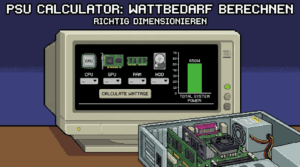
Du lernst, wie du den Strombedarf eines PCs grob und sinnvoll genau berechnest — etwa mit einem PSU‑Calculator oder per Handrechnung. Am Ende weißt du, welche Wattzahl dein Netzteil mindestens leisten sollte, welche Reserve sinnvoll ist und worauf du beim Kauf achten musst.
Wann bist du fertig?
Die Rechnung selbst dauert 5–15 Minuten, abhängig davon, wie viele Komponenten du genau erfasst. Recherche für ein passendes Netzteil und Preise hinzufügen: insgesamt 30–60 Minuten.
Typischer Use‑Case
Du baust einen neuen PC, tauschst GPU/CPU, willst aufrüsten oder planst ein System fürs Gaming/Rendering. Eben überall dort, wo die Leistungsaufnahme relevant für Stabilität, Lautstärke und Lebensdauer ist.
Warum das Thema relevant ist
Ein zu schwaches Netzteil führt zu Abstürzen, Instabilität oder Schäden. Ein zu großes ist zwar sicherer, aber teurer und oft weniger effizient im typischen Lastbereich. Richtig dimensionieren spart Geld und Ärger.
Wann diese Anleitung sinnvoll ist
Wenn du Komponenten auswählst oder tauschst (vor allem GPU oder CPU). Wenn du planst, zu übertakten oder viele Laufwerke/Peripherie laufen zu lassen. Ohne Kontrolle riskierst du Instabilität, Datenverlust oder dass das System unter Last abschaltet.
Wann nicht
Wenn du nur Office‑Rechner mit Standardkomponenten betreibst und kein Aufrüsten planst. Wenn dein System schon lange stabil läuft und du nichts an der Hardware änderst — dann ist eine neue Berechnung nicht zwingend nötig.
Voraussetzungen

Voraussetzungen — Wissen
Du brauchst grundlegende Komponenten‑Infos: CPU‑Modell, GPU‑Modell, Anzahl und Typ der Laufwerke, RAM‑Anzahl, eventuell zusätzliche Karten (Sound, USB‑Hubs). Keine tiefen Elektronikkenntnisse nötig.
Voraussetzungen — Tools oder Material
Ein PSU‑Calculator (Webseite wie OuterVision, Cooler Master, be quiet! etc.) oder ein Blatt Papier und Taschenrechner. Optional: Messgerät (Wattmeter) an der Steckdose für reale Messungen.
Voraussetzungen — Zeitaufwand
Reine Berechnung: 5–15 Minuten. Mit Recherche (kompatible Netzteilmodelle, Preise): 30–60 Minuten.
Voraussetzungen — Kosten
Die Berechnung kostet nichts. Neues Netzteil: grob 50–250+ Euro, je nach Leistung, Effizienz (80+ Bronze/Gold/Platinum) und Marke.
Entscheidungslogik — Wichtige Entscheidungen
Frage: Warum fange ich an?
- Option A: Du planst ein Upgrade (vor allem GPU oder CPU) und willst ein sicheres Netzteil.
- Option B: Du willst nur prüfen, ob dein aktuelles Netzteil noch ausreicht.
Gegenhypothese: Warum warten oder es nicht machen? Wenn du keine Änderungen planst und das System stabil läuft, ist ein sofortiger Check nicht nötig. Bei geplanter Aufrüstung aber ist Aufschub riskant.
Schritt 1: Komponentenliste zusammenstellen
Titel:
Ziel des Schritts: Alle relevanten Verbraucher erfassen, damit die Berechnung vollständig wird.
Konkrete Handlung:
- Notiere CPU‑Modell, GPU‑Modell, Anzahl RAM‑Module, Anzahl und Typ der Festplatten/SSDs, Gehäuselüfter, USB‑Hubs und zusätzliche Karten.
- Falls vorhanden: Angaben zu Übertaktung, zusätzliche Peripherie (z. B. große Thunderbolt‑Dockingstationen) notieren.
Ergebnis: Eine vollständige Liste aller Komponenten mit Modellnamen.
Check: Du erkennst, dass nichts fehlt, wenn Anzahl der Laufwerke/Lüfter im Gehäuse mit deiner Liste übereinstimmt.
Schritt 2: Rechner nutzen oder Abschätzung durchführen
Titel:
Ziel des Schritts: Den maximalen und typischen Strombedarf ermitteln und eine Sicherheitsreserve festlegen.
Konkrete Handlung:
- Öffne einen PSU‑Calculator und trage deine Komponenten ein. Achte auf Optionen für Overclocking und Spitzenlast.
- Alternativ: Addiere TDP/typische Verbrauchswerte der Komponenten (CPU + GPU + Laufwerke + Peripherie) und multipliziere mit einem Sicherheitsfaktor (1,2–1,3).
Ergebnis: Empfohlene minimale Wattzahl und Vorschlag für ein Netzteil mit Effizienzklasse (z. B. 650 W, 80+ Gold).
Check: Der Rechner zeigt eine Empfehlung. Die manuelle Summe liegt in ähnlicher Größenordnung (+/− 10–20 %).
Schritt 3: Netzteil auswählen
Ziel des Schritts: Ein konkretes, geeignetes Netzteilmodell finden.
Konkrete Handlung:
- Wähle ein Netzteil mit der empfohlenen Wattzahl oder etwas darüber (Reserve 10–30 %). Achte auf 80+ Effizienz, die benötigten Anschlüsse (PCIe‑Kabel, SATA) und ausreichende Amperestärke auf der 12‑V‑Schiene.
- Vergleiche Preise, Bewertungen und Garantie. Bevorzuge bekannte Hersteller und Modelle mit guten Reviews.
Ergebnis: Ein konkretes Netzteilmodell mit Kaufentscheidung.
Check: Anschlüsse passen zum System, Wattzahl ≥ empfohlener Wert, positive Bewertungen vorhanden.
Validierung und Kontrolle — Wie prüfen
Kontrolliere nach dem Einbau mit einem Wattmeter an der Steckdose: Messe Leerlauf und Volllast (z. B. mit Benchmark oder Spiel). Die gemessene Wattaufnahme + 10–20 % Reserve sollte unter der Nennleistung des Netzteils liegen. Achte auf stabile Spannungen (±5 % auf 12 V, 5 V, 3.3 V) im BIOS/mit Software.
Typische Abweichungen
Kleine Abweichungen von 5–15 % sind normal (angaben sind oft Peak vs. Typical). Wichtiger ist, ob dein Netzteil bei realer Last laut wird, warm wird oder das System instabil wird — das sind praktische Indikatoren.
Was tun, wenn es nicht passt
Wenn gemessene Last oder Instabilität auftreten: Netzteil tauschen (größere Wattzahl/ bessere Effizienz). Prüfe Kabel und Anschlüsse. Bei Unsicherheit: Fachhändler oder Service kontaktieren statt weiter zu riskieren.
Typische Fehler und Fallen
Fehler: Netzteil zu knapp dimensionieren
Warum der Fehler passiert
Leute nehmen nur die TDP der CPU/GPU, addieren grob und sparen sich die Reserve. Herstellerangaben sind oft Peak‑Werte, und reale Lastspitzen werden unterschätzt.
Wie du ihn vermeidest
Nutze einen PSU‑Calculator, addiere Peripherie, und plane 20–30 % Reserve für Spitzen, Alterung und zukünftige Aufrüstungen ein. Kaufe keine Billig‑No‑Name‑Modelle nur wegen des Preises.
Varianten und Anpassungen
Einfachere Variante
Rule‑of‑thumb: Für Office‑PCs 300–450 W, für Mittelklasse‑Gaming 500–650 W, für High‑End‑Gaming/Workstation 750 W+. Nutze diese Werte nur als grobe Orientierung, nicht als exakte Wissenschaft.
Fortgeschrittene Variante
Messung am Netzstecker mit Wattmeter unter realer Last oder Nutzung von Tools, die Schaltstromspitzen messen. Berücksichtige Effizienzkurven (wo das NT am effizientesten arbeitet) und kombiniere mit multi‑rail vs. single‑rail Überlegungen.
Wann welche sinnvoll ist
Einfach: Wenn du kein ambitioniertes System hast oder nur grob prüfen willst. Normal (Calculator): Standard für die meisten Aufrüstungen. Komplex: Wenn du übertaktest, professionelle Workloads fährst oder mehrere GPUs nutzt.
Nächste Schritte
- PSU‑Calculator ausfüllen und Empfehlung notieren.
- Passende Netzteilmodelle mit genügend Anschlüssen und guter Effizienz vergleichen.
FAQs
- Was ist der häufigste Anfängerfehler? Zu knapp rechnen und keine Reserve einplanen — oder nur auf Wattzahl achten, nicht auf Anschlüsse und Effizienz.
- Reicht das für den Alltag aus? Ja: Für die meisten Anwender ist ein PSU‑Calculator + 20–30 % Reserve ausreichend. Messung per Wattmeter ist optional, aber hilfreicher für genaue Einschätzung.
- Wie genau muss ich es nehmen? Grob: ±10–20 % genügt in der Regel. Entscheidend sind Stabilität und Reserve für Spitzenlasten, nicht Milliwatt‑Genauigkeit.
- Welche Alternative gibt es? Direkt messen: Ein Wattmeter an der Steckdose liefert reale Werte. Oder Fachberatung im Laden/Forum, wenn du unsicher bist.
- Wann sollte ich neu rechnen / neu machen? Bei jeder größeren Hardwareänderung (neue GPU/CPU, mehr Laufwerke), bei instabilen Systemen oder wenn du übertakten möchtest. Auch alle 2–3 Jahre bei signifikanten Änderungen der Nutzung oder Komponenten.