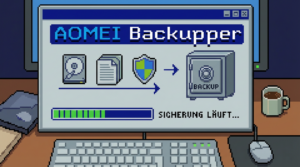
AOMEI Backupper ist eine Backup-Software für Windows, die dir hilft, dein System, deine Dateien oder komplette Festplatten als Sicherung zu speichern – damit ein Defekt, ein Windows-Update mit „Überraschungen“ oder ein versehentliches Löschen nicht gleich ein Drama wird. Typisch eingesetzt wird sie, wenn du einen PC umziehen willst (neue SSD), wenn du regelmäßig Sicherungen brauchst oder wenn du einen sauberen „Rettungspunkt“ für den Ernstfall haben möchtest. Das Grundproblem: Windows kann zwar einiges selbst sichern, aber nicht immer so planbar und komplett, wie man es im Alltag braucht. AOMEI Backupper setzt genau da an: einfache Abläufe, klare Assistenten und Backups, die man auch wirklich zurückspielen kann.
Vorteile
- Weniger Risiko bei PC-Problemen: Wenn Windows nicht mehr startet oder eine Platte stirbt, hast du im besten Fall ein Image, das du zurückspielen kannst.
- Schneller PC-Umzug: Beim Wechsel auf eine neue SSD/HDD lässt sich das System oft direkt klonen, statt alles neu zu installieren.
- Planbare Routine statt „mach ich später“: Automatische Zeitpläne nehmen dir das Backup-Denken ab.
- Backup nach Maß: Du sicherst entweder einzelne Ordner/Dateien oder gleich das ganze System – je nachdem, was dir wichtig ist.
- Praktische Rettung im Notfall: Mit einem bootfähigen Rettungsmedium kannst du Backups auch dann wiederherstellen, wenn Windows streikt.
- Verständliche Oberfläche: Für viele typische Fälle musst du keine IT-Begriffe auswendig lernen, sondern folgst einem Assistenten.
Features
1) System-Backup (Image)
Erstellt ein Abbild deiner Windows-Installation inklusive wichtiger Systembereiche. Nutzen: Wenn Windows nach einem Update, Treiberproblem oder Malware-Befall nicht mehr sauber läuft, kannst du auf einen funktionierenden Stand zurückspringen.
2) Festplatten- und Partitions-Backup
Sichert ganze Datenträger oder einzelne Partitionen als Image. Nutzen: Gut für Datenplatten, Dual-Boot-Setups oder wenn du gezielt nur „D:“ sichern willst, ohne den Rest anzufassen.
3) Dateibackup / Ordnerbackup
Sichert ausgewählte Dateien und Ordner. Nutzen: Für Dokumente, Fotos und Projekte ist das oft die alltagstauglichste Variante, weil sie schnell ist und weniger Speicher frisst.
4) Klonen von HDD/SSD (Disk Clone)
Kopiert eine komplette Festplatte auf eine andere. Nutzen: Ideal beim Wechsel von HDD auf SSD oder von kleiner auf größere SSD – du sparst dir Neuinstallation und Einrichten.
5) Partitions-Klon
Klonen einzelner Partitionen statt der ganzen Platte. Nutzen: Wenn du nur eine Datenpartition umziehen willst oder ein Setup gezielt modernisierst.
6) Inkrementelle / differenzielle Backups (je nach Edition)
Speichert nach dem ersten Vollbackup nur Änderungen. Nutzen: Spart Zeit und Speicher, wenn du regelmäßig sicherst (z. B. täglich) und nicht jedes Mal alles neu schreiben willst.
7) Zeitpläne und Automatisierung
Backups lassen sich nach Zeit (täglich/wöchentlich/monatlich) oder Ereignissen anstoßen. Nutzen: Ein Backup, das automatisch läuft, ist das einzige, das zuverlässig existiert.
8) Rettungsmedium (Bootfähiger USB/CD)
Erstellt ein Startmedium, mit dem du den PC unabhängig von Windows starten kannst. Nutzen: Wenn Windows nicht mehr hochfährt, kannst du trotzdem ein Image zurückspielen oder klonen.
9) Wiederherstellung (Restore) mit Assistent
Spielt ein Image zurück – auf dieselbe oder eine andere Festplatte. Nutzen: Du kommst nach einem Crash wieder auf die Beine, ohne alles neu aufzusetzen.
10) Backup-Prüfung / Protokolle
Zeigt dir, ob Jobs gelaufen sind und ob Fehler aufgetreten sind. Nutzen: Du siehst, ob deine Sicherung wirklich da ist – und merkst Probleme nicht erst, wenn es brennt.
Beispielanwendung
Szenario: Du hast einen Windows-PC, der langsam geworden ist, weil die alte HDD am Limit läuft. Du kaufst eine neue SSD, willst aber nicht „alles neu machen“, inklusive Programme, Browser-Profile, Drucker, Lizenzen und tausend kleine Einstellungen (die man immer erst vermisst, wenn sie weg sind).
So nutzt du AOMEI Backupper:
- Du baust die SSD ein (oder hängst sie per USB-Adapter an).
- Du wählst in AOMEI die Funktion Festplatten-Klon.
- Du wählst als Quelle die alte HDD und als Ziel die neue SSD (kurz aufpassen: Ziel wird überschrieben).
- Du lässt den Klon durchlaufen und fährst danach den PC herunter.
- Du startest von der SSD (ggf. Boot-Reihenfolge im BIOS/UEFI anpassen).
Ergebnis: Windows startet wie gewohnt, nur deutlich flotter. Programme, Einstellungen und Daten sind da, weil sie 1:1 übernommen wurden. Und als Bonus kannst du vorher oder nachher noch ein System-Image anlegen, damit du für den nächsten „Warum geht das jetzt schon wieder nicht?“ Moment eine Rückfallebene hast.
⚠️ Hinweis aus der Praxis: Ein Klon ist kein Backup. Er ersetzt die alte Platte. Für echte Sicherheit brauchst du zusätzlich mindestens eine getrennte Sicherung (z. B. auf externer HDD oder NAS).
Wer nutzt es?
Besonders geeignet für:
- Privatnutzer:innen, die Fotos, Dokumente und Windows zuverlässig sichern wollen, ohne sich durch zehn Windows-Menüs zu klicken.
- Selbstständige, bei denen ein PC-Ausfall direkt Geld kostet und die eine unkomplizierte Wiederherstellung brauchen.
- Fortgeschrittene Anfänger, die beim Thema Backup „eigentlich wissen, dass sie sollten“ und jetzt einen planbaren Weg brauchen.
- PC-Bastler, die oft SSDs tauschen oder Systeme umziehen und dafür Klonen/Images nutzen.
Weniger sinnvoll, wenn:
- du ausschließlich Mac nutzt (AOMEI Backupper ist Windows-orientiert; für macOS sind andere Tools passender).
- du primär Cloud-only arbeiten willst und lokale Images dir zu schwergewichtig sind (wobei: Cloud ersetzt kein System-Image).
- du in einer größeren Firma zentrale, verwaltete Backup-Strategien brauchst (da sind Enterprise-Lösungen mit Policy-Management typischer).
Alternativen
Je nach Ziel gibt es sinnvolle Alternativen. Wichtig ist weniger der Name als die Frage: Willst du Dateien sichern, ein System-Image, oder einen kompletten Umzug auf neue Hardware?
- Windows-Bordmittel (Dateiversionsverlauf / Backup & Restore): Passt, wenn du ein simples Datei-Backup willst und keine Extras brauchst. Grenzen zeigen sich oft bei Komfort, Transparenz und bei komplexeren Restore-Szenarien.
- Macrium Reflect (je nach Verfügbarkeit/Edition): Wird oft für Imaging/Klonen genutzt und ist in ähnlichen Szenarien stark. Kann besser passen, wenn du dich bereits in dieses Tool eingearbeitet hast oder bestimmte Imaging-Workflows bevorzugst.
- EaseUS Todo Backup: Vergleichbares Tool-Segment (Backup, Imaging, Klonen). Kann besser passen, wenn dir dessen Bedienung/Preis-Modell eher liegt.
- Acronis (Cyber Protect/Home Office): Eher „Suite“-Ansatz mit Zusatzfunktionen. Kann passen, wenn du All-in-one willst. Kann aber auch überdimensioniert wirken, wenn du einfach nur solide Images brauchst.
- Cloud-Backup/Sync (OneDrive, Google Drive, Dropbox): Gut für Dateien und Versionierung. Nicht ausreichend als Ersatz für ein vollständiges System-Image – besonders, wenn du schnell wieder arbeitsfähig sein musst.
Häufige Fragen
Kann ich mit AOMEI Backupper einen kompletten Windows-PC sichern?
Ja. Mit einem System-Backup (Image) sicherst du Windows inklusive wichtiger Systembereiche. Das ist die Variante, die dir nach einem Crash am ehesten den Hintern rettet.
Was ist besser: Klonen oder Image-Backup?
Klonen ist super für den Umzug auf eine neue SSD. Ein Image-Backup ist besser als „Sicherheitskopie“, weil du mehrere Stände aufbewahren kannst und nicht die Zielplatte sofort überschreibst.
Brauche ich ein Rettungsmedium wirklich?
Wenn du ein System-Image machst: ja, mindestens einmal erstellen und testen. Denn wenn Windows nicht startet, brauchst du einen Weg, das Backup trotzdem zurückzuspielen.
Wohin sollte ich Backups speichern?
Nicht auf dieselbe Festplatte, die du sichern willst. Praktisch sind eine externe USB-Festplatte, ein NAS oder (für Dateien) zusätzlich eine Cloud. Optimal ist eine Kombination.
Wie oft sollte ich Backups machen?
Für wichtige Dateien: täglich oder mindestens wöchentlich. Für ein System-Image: z. B. vor größeren Änderungen (Windows-Feature-Update, neue Treiber, neue Software) und zusätzlich regelmäßig, wenn du auf stabile Wiederherstellung angewiesen bist.
Kann ich ein Backup auf einem anderen PC wiederherstellen?
Teilweise ja, aber es hängt davon ab, ob die Hardware stark abweicht. Bei großen Unterschieden kann Windows nach dem Restore zicken (Treiber/Startprobleme). Für reinen Daten-Restore ist das unkritisch.
Fazit
AOMEI Backupper lohnt sich, wenn du entweder ein zuverlässiges Windows-Backup willst oder einen sauberen Umzug auf eine neue Festplatte planst – ohne Neuinstallation und ohne Glückspiel. Seine Stärke ist der pragmatische Mix aus Imaging, Klonen und Rettungsoptionen: genau die Werkzeuge, die man erst dann vermisst, wenn der PC gerade nicht mehr kooperiert.