Einordnung
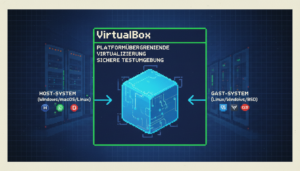
VirtualBox ist eine plattformübergreifende Virtualisierungssoftware, mit der du innerhalb deines bestehenden Betriebssystems komplette Computerumgebungen betreiben kannst. Die Idee dahinter ist einfach: Du legst virtuelle Maschinen an, in denen andere Betriebssysteme laufen, während dein Host-System unverändert bleibt. Das ermöglicht sichere Tests, Lern- und Demo-Umgebungen sowie schnelle Replikation von Konfigurationen, ohne neue Hardware anschaffen zu müssen. Typischer Kontext ist Entwicklung, Support, Schulungen oder das Ausprobieren neuer Software – alles mit sauberer Trennung zwischen Host und Gast.
Vorteile
- Risikofreies Ausprobieren neuer Software, ohne das Host-System zu gefährden.
- Leichte Snapshots und Rollbacks – du kannst einen Zustand speichern und bei Bedarf zurückspringen.
- Plattformunabhängigkeit: Host und Gast können Windows, macOS oder Linux sein, der Gast lässt sich flexibel testen.
- Koordination von Lern- und Demo-Umgebungen: Mehrere Systeme gleichzeitig testen, ohne Hardware wechseln zu müssen.
- Kosten- und Ressourcenersparnis: Keine zusätzliche Hardware nötig, trotzdem isolierte Tests.
- Isolierung und Sicherheit: Fehler in der VM beeinflussen den Host weniger direkt.
Features
- Virtuelle Maschinen erstellen und verwalten: Lege isolierte Instanzen an, um Betriebssysteme oder Konfigurationen separat zu testen.
- Snapshots und Rollbacks: Speichere den genauen Zustand einer VM und rolle bei Bedarf zurück.
- Gemeinsame Ordner: Einfacher Dateiaustausch zwischen Host und Gast ohne Umwege.
- Unterstützte Gastbetriebssysteme: Windows, Linux, Solaris, BSD und mehr – du kannst verschiedene Systeme parallel testen.
- Netzwerkmodi: NAT, Bridged oder Host-only – verschiedene Szenarien für Internetzugang oder VM-Vernetzung.
- USB-Unterstützung: Passthrough f for USB-Geräte in die VM, sofern nötig.
- Gast-Erweiterungen (Guest Additions): Verbesserte Treiberunterstützung, bessere Mauszeiger-Integration und Grafikleistung.
Beispielanwendung
Beispielanwendung
- Ausgangssituation: Du bist Entwickler/in an einem Mac und musst eine Windows-Anwendung testen, die nur unter Windows stabil läuft. Dein Host ist macOS, du willst aber keine Windows-Partition oder Dual-Boot-Konfiguration nutzen.
- Vorgehen: Du installierst VirtualBox, legst eine neue VM an, wählst Windows als Gastbetriebssystem, weist der VM 2–4 GB RAM zu und richtest eine 40–60 GB feste oder dynamisch wachsende Festplatte ein. Von einem Windows-ISO-Image installierst du das Betriebssystem und installierst anschließend die Guest Additions.
- Durchführung: In der VM installierst du die Testsoftware, führst Checks durch und erstellst ggf. Snapshots vor größeren Tests.
- Ergebnis: Du kannst die Windows-Umgebung unabhängig vom Host halten, Tests wiederholen, Zustände speichern und bei Bedarf zurücksetzen – alles in einer kompakten, sicher isolierten Umgebung.
Wer nutzt es?
Geeignet ist VirtualBox für
- Studenten, Einsteiger und Fortgeschrittene, die zwischen Betriebssystemen wechseln lernen oder Software-Kompatibilität prüfen möchten.
- Entwicklerinnen und Entwickler, die neue Umgebungen testen, Builds validieren oder Demo-Umgebungen schnell erstellen müssen.
- Support-Teams, die Fehler in reproduzierbaren VM-Umgebungen nachstellen wollen.
Weniger sinnvoll ist es, wenn
- extrem leistungsintensive Anwendungen laufen müssen, die fast bare-metal-Rechenleistung erfordern, oder wenn sehr hohe Grafik- oder Netzwerkperformance nötig ist.
- du ausschließlich eine einzige Plattform betreibst und eine direkt integrierte Virtualisierung bevorzugst (z. B. Hyper-V auf Windows oder KVM auf Linux).
Alternativen
Alternativen oder Vergleichssoftware
- VMware Workstation Player/Pro: Guter Funktionsumfang, oft bessere Leistung; kostet ggf. Lizenzgebühren, dafür stabilere Integrationen in einigen Umgebungen.
- Hyper-V (Windows): In Windows integriert, gute Leistung und Integration, allerdings mehr Einarbeitung nötig und je nach Lizenz beschränkt nutzbar.
- KVM/QEMU (Linux): Sehr leistungsfähig, Open Source, aber mehr Setup- und Bedienaufwand; eignet sich gut für fortgeschrittene Nutzer.
- Parallels Desktop (macOS): Sehr benutzerfreundlich auf Macs, aber kostenpflichtig und spezifisch für macOS-Host.
- Cloud-VMs (AWS EC2, Azure, GCP): Keine lokale Virtualisierung, aber einfache Skalierung und Bereitstellung über das Internet; geeignet für teamweite Tests oder Deployment-Szenarien.
Häufige Fragen
- Ist VirtualBox kostenlos? Ja. VirtualBox ist Open-Source-Software und wird kostenlos genutzt.
- Läuft VirtualBox auf Mac, Windows und Linux? Ja. Es gibt Versionen für alle drei Haupt-Betriebssysteme.
- Wie viel RAM kann eine VM nutzen? Die VM kann so viel RAM nutzen, wie dein Host frei hat. Praktisch sinnvoll ist meist ein Vielfaches von 1–4 GB je nach Bedarf; teste – nicht alles auf einmal zuweisen.
- Wie sicher ist VirtualBox? Jede VM isoliert den Gast vom Host. Trotzdem gilt: Halte Host-System und VM-Tools aktuell, und öffne nur vertrauenswürdige ISO-Images und Software in VMs.
- Wie groß werden VM-Dateien? Das hängt von der Festplattenkonfiguration ab. Dynamische VMs wachsen mit dem belegten Speicher, feste VMs reservieren gleich zu Beginn den angegebenen Platz.
- Wie installiere ich die Guest Additions? Starte die VM, wähle im Menü die Gast-Erweiterungen und folge dem Installationsassistenten in der VM. Danach Neustart der VM nötig.
Fazit
Fazit
VirtualBox lohnt sich, wenn du flexibel OS-Tests, Lernumgebungen oder Demo-Setups ohne zusätzliche Hardware brauchst. Es adressiert vor allem den Bedarf an reproduzierbaren, isolierten Umgebungen für Schulungen, Entwicklung und Support – mit klarer Abgrenzung zwischen Host und Gast.