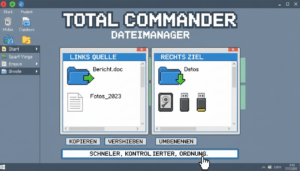
Total Commander ist ein Dateimanager für Windows, der dir hilft, Dateien schneller, kontrollierter und mit weniger „Wo ist das jetzt wieder hin?“ zu verwalten. Statt dich durch verschachtelte Explorer-Fenster zu klicken, arbeitest du in einer klaren Zwei-Fenster-Ansicht: links Quelle, rechts Ziel. Das löst ein sehr altes, aber immer noch nerviges Grundproblem: Kopieren, Verschieben, Umbenennen und Aufräumen wird im Alltag oft unnötig zäh. Typisch eingesetzt wird er von Leuten, die regelmäßig mit vielen Dateien arbeiten – im Büro, in der IT, bei Fotos/Backups oder wenn man einfach Ordnung in seine Ordner bringen will.
Vorteile
- Schneller arbeiten als im Explorer: Viele Aktionen sind mit Tastaturkürzeln oder wenigen Klicks erledigt – gerade bei Massenaktionen spart das Zeit.
- Besserer Überblick: Zwei Ordner nebeneinander machen „von A nach B“ endlich logisch. Du siehst Quelle und Ziel gleichzeitig.
- Mehr Kontrolle, weniger Überraschungen: Umbenennen, Kopieren und Löschen passieren nachvollziehbar – mit klaren Dialogen und Optionen.
- Stark bei vielen Dateien: Stapel-Umbenennung, Filter, Suche und Sortierung sind auf „Ich hab 500 Dateien“ ausgelegt, nicht auf „Ich hab 3“.
- Solide Werkzeugkiste: FTP/SFTP, Archiv-Unterstützung und Datei-Vergleich sind oft direkt drin – ohne fünf Zusatztools.
- Anpassbar: Buttons, Shortcuts und Ansichten lassen sich so zurechtbiegen, dass es zu deinem Ablauf passt (und nicht umgekehrt).
Features
Zwei-Fenster-Modus (Dual Pane)
Du arbeitest mit zwei Ordnerfenstern gleichzeitig. Praktischer Nutzen: Dateien lassen sich sauber von links nach rechts (oder umgekehrt) kopieren/verschieben, ohne Fenster-Chaos.
Tab-Leisten und Favoriten
Du kannst mehrere Ordner als Tabs offen halten und häufige Pfade als Favoriten speichern. Nutzen: weniger Navigation, weniger „Zurück… zurück… ach Mist“.
Stapel-Umbenennung (Multi-Rename)
Viele Dateien in einem Rutsch umbenennen – mit Platzhaltern, Nummerierung, Datum oder Ersetzen von Text. Nutzen: ideal für Fotos, Scans, Downloads oder Projektdateien.
Leistungsfähige Suche und Filter
Suchen nach Name, Inhalt, Datum, Größe und Muster. Nutzen: du findest Dateien auch dann, wenn du nur noch „irgendwas mit Rechnung und März“ weißt.
Archiv-Unterstützung (ZIP & Co.)
Archive lassen sich wie Ordner öffnen: reinschauen, Dateien rausziehen, packen. Nutzen: weniger Wechsel zwischen Programmen und schnelleres Arbeiten mit ZIP-Dateien.
FTP/SFTP/Netzwerkzugriff
Total Commander kann auf Server zugreifen und Dateien übertragen. Nutzen: für Webspaces, NAS oder Remote-Systeme – ohne separates FTP-Programm.
Datei-Vergleich und Synchronisation
Ordner lassen sich vergleichen (z. B. nach Datum/Größe) und Unterschiede ausgleichen. Nutzen: praktisch für Backups, Spiegelungen und Projektordner.
Plugins und Erweiterbarkeit
Über Plugins lässt sich der Funktionsumfang erweitern (z. B. zusätzliche Dateiformate, Viewer, Dateisysteme). Nutzen: du kannst dir das Tool an deine Spezialfälle anpassen, statt ein komplett neues Programm zu suchen.
Beispielanwendung
Ausgangssituation: Du hast nach einem Kundenprojekt einen Ordner voller Dateien: PDFs, Bilder, Export-Dateien, Versionen („final“, „final2“, „wirklich_final“) und dazu noch Unterordner aus Tools. Gleichzeitig willst du dem Kunden sauber strukturierte Daten liefern und intern ein Backup ablegen.
Einsatz von Total Commander: Links öffnest du den Projektordner, rechts einen Zielordner „Übergabe_Kunde“. Du sortierst links nach Dateityp und Datum, filterst schnell die relevanten Dateien und kopierst sie rüber. Danach nutzt du die Stapel-Umbenennung, um alle PDFs ein einheitliches Schema zu geben (z. B. „Kunde_Projekt_2025-12_001.pdf“ usw.). Anschließend vergleichst du den internen Backup-Ordner mit dem aktuellen Projektstand und synchronisierst nur die Änderungen, statt alles doppelt zu kopieren.
Ergebnis: Du hast in kurzer Zeit eine saubere Übergabe-Struktur und ein aktuelles Backup – ohne zig Explorer-Fenster, ohne manuelles Umbenennen jeder Datei und ohne das mulmige Gefühl, etwas vergessen zu haben.
Wer nutzt es?
Besonders geeignet für:
- Power-User im Alltag: Menschen, die regelmäßig Ordner aufräumen, Dateien sortieren oder viel kopieren/verschieben.
- Selbstständige & Büroarbeit: Angebote, Rechnungen, Scans, Kundenordner – alles, was Struktur braucht und oft wiedergefunden werden muss.
- IT, Admins, Support: Weil Netzwerkpfade, Serverzugriffe, Vergleiche und schnelle Navigation einfach zum Alltag gehören.
- Foto-/Medien-Workflows: Viele Dateien, klare Benennung, schnelle Selektion – genau da spielt das Tool seine Stärken aus.
Weniger sinnvoll für:
- Gelegenheitsnutzer: Wenn du einmal im Monat drei Dateien verschiebst, reicht der Explorer meistens.
- Leute, die nur „schön“ wollen: Total Commander ist funktional. Design ist hier nicht das Verkaufsargument (ja, das ist freundlich formuliert).
- Mac-/Linux-first: Es gibt ähnliche Konzepte auf anderen Systemen, aber Total Commander ist klar in der Windows-Welt zuhause.
Alternativen
Windows Explorer (bordmittel)
Passt, wenn du selten Dateiarbeit machst und keine Extra-Logik brauchst. Schwächer wird er bei Stapelaktionen, Vergleich/Synchronisation und wenn du wirklich schnell sein willst.
Directory Opus
Ein sehr mächtiger Windows-Dateimanager mit vielen Komfortfunktionen und hoher Anpassbarkeit. Sinnvoll, wenn du eine modernere Oberfläche und „alles in einem“ willst – oft aber auch komplexer und schwerer zu überblicken.
FreeCommander / Double Commander
Alternativen im Zwei-Fenster-Stil, teils kostenlos. Gut, wenn du das Prinzip magst, aber erst mal ohne Lizenzkosten testen willst. Je nach Workflow kann dir bei Details (Plugins, Stabilität, Feinheiten) etwas fehlen oder es reicht völlig.
XYplorer
Ein tab-basierter Dateimanager mit vielen Automatisierungs- und Suchfunktionen. Passt, wenn du eher „ein Fenster mit vielen Tabs“ bevorzugst statt klassischem Dual-Pane.
Spezialtools für Sync/Backup (z. B. Sync-Software)
Wenn dein Hauptproblem „Ordner spiegeln“ ist, kann ein dediziertes Sync-Tool besser passen. Total Commander kann das auch, aber ein Spezialwerkzeug ist manchmal einfacher und weniger fehleranfällig – je nachdem, wie kritisch dein Backup ist.
Häufige Fragen
Ist Total Commander kostenlos?
Nein, üblicherweise ist es Shareware: du kannst testen, aber für dauerhafte Nutzung ist eine Lizenz vorgesehen.
Ist das nicht einfach „wie der Windows Explorer“?
Ähnlich im Ziel, aber anders im Arbeiten. Das Zwei-Fenster-Prinzip und die vielen Stapel- und Shortcut-Funktionen machen bei viel Dateiarbeit den Unterschied.
Ist das schwer zu lernen?
Die Oberfläche wirkt zuerst „oldschool“, aber die Grundidee ist schnell klar: links Quelle, rechts Ziel. Wenn du dir ein paar Shortcuts angewöhnst, wird es sehr flott.
Kann ich damit auf NAS/Netzlaufwerke zugreifen?
Ja, normale Windows-Netzlaufwerke funktionieren wie gewohnt. Zusätzlich gibt es oft die Möglichkeit, auch per FTP/SFTP auf Server zuzugreifen.
Kann ich damit aus Versehen viel kaputtmachen?
Wie bei jedem Dateimanager: Ja, wenn man unaufmerksam löscht oder überschreibt. Vorteil: Total Commander zeigt meist sehr klar an, was passiert. Trotzdem gilt: bei wichtigen Daten lieber einmal mehr prüfen (und idealerweise ein Backup haben).
Wofür sind Plugins gut?
Für Sonderfälle: zusätzliche Dateiformate, spezielle Viewer oder Zugriff auf bestimmte Systeme. Wenn du das nicht brauchst, kannst du Total Commander auch völlig ohne Plugins sinnvoll nutzen.
Fazit
Total Commander lohnt sich, wenn du regelmäßig mit vielen Dateien arbeitest und der Explorer dir dabei zu langsam, zu umständlich oder zu „klickig“ ist. Seine Stärke ist nicht ein einzelnes Super-Feature, sondern der durchgehend effiziente Workflow: übersichtlich, wiederholbar, kontrollierbar. Wenn du Ordnung schaffen, sauber kopieren, umbenennen und vergleichen willst, ist das Ding ein zuverlässiger Schraubenschlüssel im Software-Werkzeugkasten. 🔧