Einführung
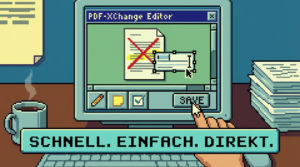
PDF-XChange Editor ist ein kompakter PDF-Editor für Windows, der dir erlaubt, PDFs direkt zu bearbeiten, Anmerkungen zu setzen und Formulare auszufüllen – ohne erst in ein anderes Programm springen zu müssen. Es geht darum, bestehende Dokumente schnell anzupassen und zu prüfen, statt neue Dateien zu erstellen oder lange Workflows zu benutzen. In typischen Arbeitskontexten wie Verwaltung, Rechtsberatung, Bildung oder Home-Office ersetzt es das Hin- und Herkopieren von Texten aus Word und das ständige Scannen von Formularen.
Der Kernnutzen klingt oft einfach: Du siehst ein PDF, machst eine Änderung, dokumentierst deine Anmerkungen, und fertig. Das spart Zeit, reduziert Papierkram und erleichtert Freigaben im Team. Das gilt besonders, wenn du regelmäßig Verträge, Berichte oder Checklisten verantwortest und eine verlässliche, lokale Lösung bevorzugst.
Vorteile
Vorteile aus Nutzersicht
- Direkte Bearbeitung von Text und Bildern im PDF – kein ständiges Hin- und Herkopieren zwischen Programmen.
- Klare, nachvollziehbare Anmerkungen: Notizen, Hervorhebungen, Stempel und Freigaben erleichtern Feedback im Team.
- Formulare ausfüllen und speichern, ohne Ausdrucke zu benötigen – schneller Abschluss von workflows.
- Ressourcenschonend und zügig im Betrieb, auch auf weniger leistungsstarken Computern.
- Geringerer Abhängigkeit von Cloud-Systemen, da viele Arbeiten lokal möglich sind.
- Guter Praxisnutzen in Kombination mit bestehenden Arbeitsabläufen – weniger Training nötig als bei umfassenden, großen Tools.
Features
Zentrale Funktionen
- Text- und Bildbearbeitung: Passe Inhalte direkt im PDF an, ersetze Bilder oder passe Texte an, ohne das Dokument neu erstellen zu müssen.
- Kommentieren und Markieren: Notizen, Unterstreichungen, Stempel und Freigaben helfen beim Feedback und bei der Zusammenarbeit.
- Formulare ausfüllen: Interaktive Felder nutzen, ausfüllen und speichern – ideal für Verträge oder Meldebögen.
- OCR und Durchsuchbarkeit: Gescannte Dokumente werden durchsuchbar, damit du Text schneller findest.
- Seitenverwaltung: Seiten drehen, einfügen, löschen oder neu ordnen – schnell Struktur in langen PDFs bringen.
- Sicherheit und Signaturen: Schutz durch Passwörter, Berechtigungen und digitale Signaturen, um Inhalte zu schützen.
- Export und Speicherung: Speichern in verschiedenen Formaten und Versionen (z. B. PDF/A) sowie einfache Weiterverarbeitung der Inhalte.
Beispielanwendung
Beispielanwendung
Ausgangssituation: Eine kleine Rechtsanwaltskanzlei erhält einen Mustervertrag von einem Mandanten. Der Vertrag muss geprüft, kommentiert und für die Freigabe vorbereitet werden.
Einsatz: Im Editor öffnet der Rechtsanwalt den Vertrag, nutzt die Textbearbeitung, fügt Anmerkungen mit dem Kommentarwerkzeug hinzu und setzt Stempel wie „Geprüft“ oder „Vollständigkeit gewährleistet“. Formulare im Vertrag werden ausgefüllt, relevante Abschnitte werden markiert und Seiten neu angeordnet, damit der Fluss des Dokuments passt.
Ergebnis: Die finale PDF enthält alle Anmerkungen, Kommentare und Freigaben. Die Version ist leicht nachvollziehbar, und der Mandant erhält eine einheitlich bearbeitete Vorlage, ohne dass mehrere Programme benötigt wurden.
Wer nutzt es?
Zielgruppen
- Freiberufler, kleine Teams und Verwaltungen, die regelmäßig PDFs prüfen, kommentieren und dokumentieren müssen.
- Bildungseinrichtungen und Bibliotheken, die Formulare verwalten oder Materialien digital bereitstellen.
- Juristische, kaufmännische oder administrative Bereiche, in denen klare Freigaben, Nachweise und Nachvollziehbarkeit wichtig sind.
- Personen, die eine lokale Alternative zu reinen Cloud-Diensten bevorzugen.
- Weniger sinnvoll ist es für rein grafische Gestaltung oder komplexe Layoutarbeiten – dafür eignen sich spezialisierte Grafikprogramme oder Desktop-Publishing-Tools.
Alternativen
Alternativen oder ähnliche Softwaretypen
- Adobe Acrobat Pro DC: Sehr umfangreich, gute Kompatibilität, aber teurer und komplexer – sinnvoll, wenn du umfangreiche PDF-Workflows brauchst.
- Foxit PhantomPDF / Foxit PDF Editor: Leichtgewichtiger als Acrobat, solide Funktionalität und oft günstiger – gut für mittelgroße Teams.
- Nitro PDF Pro: Gute Balance aus Bearbeitung, Kommentieren und Konvertierung, oft als Alternative bei Business-Usern.
- Drawboard PDF (Windows): Stark beim Markup auf dem Tablet/Surface, weniger Fokus auf umfangreiche Textbearbeitung.
- Open-Source-Optionen (z. B. LibreOffice Draw, Okular): Kostenfrei, aber oft weniger tiefgehende Bearbeitungsfunktionen – geeignet für einfache Bearbeitungen oder Lesemodi.
Häufige Fragen
FAQ
- Was ist PDF-XChange Editor? Ein PDF-Bearbeitungswerkzeug, das Dokumente direkt im PDF bearbeitet, kommentiert und verwaltet.
- Gibt es OCR? Ja, ausgewählte Versionen unterstützen Texterkennung, damit gescannte PDFs durchsuchbar werden.
- Welche Plattformen unterstützt es? Hauptsächlich Windows; für Mac/Linux-Nutzer gibt es ggf. alternative Wege oder andere Tools.
- Gibt es eine kostenlose Version? Es gibt eine kostenfreie Basisversion mit eingeschränkten Funktionen; für volle Bearbeitungstools ist oft eine Lizenz nötig.
- Wie sicher ist die Nutzung? Du kannst PDFs mit Passwörtern, Berechtigungen und digitalen Signaturen schützen; bei sensiblen Daten gilt aber: überprüfe lokale Backups und Rechte.
- Wie starte ich einen Workflow? Öffne das PDF, wähle Bearbeiten oder Kommentieren, speichere regelmäßig und nutze Freigabe-Workflows innerhalb des Dokuments.
Fazit
Fazit
PDF-XChange Editor lohnt sich, wenn du regelmäßig PDFs bearbeitest, schnell Anmerkungen brauchst und Formulare ausfüllen musst – besonders, wenn du Wert auf eine lokale Lösung legst. Er adressiert typische Büro- und Verwaltungsprobleme, ohne dich mit einer riesigen Tool-Landschaft zu konfrontieren.