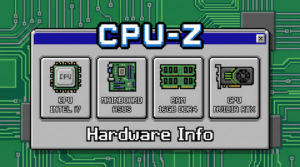
Einführung zu CPU-Z
CPU-Z ist ein kleines Windows-Tool, das die wichtigsten Hardware-Infos deines Rechners bündelt. Es zeigt sofort, welche CPU, welches Mainboard, wie viel RAM und welches Grafikgerät verbaut ist. Das hilft beim Troubleshooting, bei Upgrades oder beim Prüfen von Gebrauchtgeräten, ohne im Handbuch oder im Geräte-Manager wühlen zu müssen. Wichtig: Es geht weniger um Leistungsmessung, sondern um Transparenz und Orientierung – damit du weißt, was tatsächlich in deinem PC steckt.
Vorteile
Vorteile
- Schnelle, klare Antworten zu Hardwarespezifikationen, ohne lange zu suchen.
- Verlässliche Daten direkt vom System, die sich auch in Support-Gesprächen oder beim Verkauf verwenden lassen.
- Portabel einsetzbar – oft als ZIP-Paket erhältlich, das ohne Installation läuft.
- Unterstützt dich bei Upgrades, Reparaturen und Gebrauchtkauf durch überprüfbare Fakten statt Vermutungen.
- Übersichtliche Darstellung wichtiger Werte, die du anderen einfach erklären kannst (CPU-Takt, RAM-Typ, Temperatur).
Features
Funktionen im Überblick
- CPU-Tab: Zeigt Modell, Code-Name, Kernanzahl, Threads, Basistakt und momentane Taktfrequenz samt Cache-Größen – hilfreich, wenn du Spezifikationen mit der Realität vergleichen musst.
- Mainboard-Tab: Hersteller, Modell, Chipsatz, BIOS-Version und unterstützte Features – nützlich, um Kompatibilität bei Upgrades einzuschätzen.
- Memory-Tab: Größe, Typ (DDR4/DDR5 etc.), Geschwindigkeit und Timings; zeigt auch SPD-Details einzelner DIMMs.
- Graphics-Tab: Grafikkarte(n), Hersteller, Grafikspeicher und Grafikkern-Details – praktisch für einfache GPU-Checks neben dem CPU-Check.
- Sensors/Temperaturen: Temperaturen, Spannungen und Lüftergeschwindigkeiten, soweit vom System gemeldet – hilfreich bei Stabilitätschecks.
- Bericht erzeugen: Erstellen Sie einen kompakten Textbericht mit allen relevanten Daten, um Ergebnisse zu dokumentieren oder weiterzugeben.
Beispielanwendung
Beispielanwendung
Ausgangssituation: Du bist beim Kauf eines gebrauchten PCs unsicher, ob CPU, RAM und Mainboard dem angegebenen Modell entsprechen. Du öffnest CPU-Z und schaust dir nacheinander die Tabs an.
Einsatz der Software: Im CPU-Tab bestätigst du CPU-Modell und Kernanzahl, im Memory-Tab prüfst du Kapazität und DDR-Typ, im Mainboard-Tab siehst du Chipsatz und BIOS-Version. Im Sensor-Bereich vergleichst du Temperaturen unter Last mit dem, was der Verkäufer versprochen hat. Falls nötig, erstellst du den Bericht, um ihn dem Verkäufer oder einem Techniker zu schicken.
Ergebnis: Du erhältst eine klare Bestätigung oder eine Diskrepanz (z. B. RAM-Takt langsamer als angekündigt, falsches Mainboard- BIOS). Mit dieser Information kannst du entscheiden, ob der Kauf sinnvoll ist oder ob ein Upgrade nötig ist.
Wer nutzt es?
Für wen lohnt sich CPU-Z?
- Privatnutzer, die schnell wissen wollen, was in ihrem PC steckt – ohne Fachwissen voraussetzen zu müssen.
- Händler, Second-Hand-Checker und IT-Support, die robuste, belegbare Daten benötigen.
- Technik-Interessierte und Bastler, die Upgrades planen oder Fehlerquellen eingrenzen müssen.
- Vorrangig sinnvoll, wenn du kein detailliertes Benchmark-Tool suchst, sondern klare Bauteil-Infos.
- Weniger sinnvoll für Profis, die tiefergehende Sensoranalysen oder umfangreiche Benchmark-Scores benötigen (dann eher HWiNFO oder AIDA64).
Alternativen
Alternativen oder vergleichbare Softwaretypen
- HWiNFO: Sehr detailliert, besonders bei Sensoren. Gut, wenn du tiefer hineinsehen musst. Weniger benutzerfreundlich als CPU-Z.
- Speccy: Übersichtlich und anschaulich; gut zwecks schneller Übersicht, aber weniger Fokus auf tiefgehende Systemdaten.
- AIDA64: Umfassend, kostenpflichtig, sehr viele Checks; sinnvoll für professionelle Hardware-Analysen.
- CPU-X (Linux/macOS-ähnliche Systeme): Ähnliche Idee, aber plattformübergreifend; geeignet, wenn du auch unter Nicht-Windows Infos brauchst.
Häufige Fragen
Häufige Fragen
- Was ist CPU-Z? Ein kleines Tool, das schnell die wichtigsten Hardware-Infos deines PCs anzeigt.
- Ist CPU-Z sicher? Ja. Es sammelt Informationen nur lokal und sendet sie nicht ins Netz; nutze die offizielle Quelle, um Schadsoftware auszuschließen.
- Welche Informationen liefert CPU-Z? CPU-Typ, Takt, Cache, Mainboard, RAM-Typ und -Größe, Grafikkarte und Sensorwerte, soweit vom System bereitgestellt.
- Wie erstelle ich einen Bericht? Im Programmfenster gibt es die Option „Bericht erzeugen“; der Textbericht fasst alle Tabs zusammen.
- Unterstützt CPU-Z macOS oder Linux? CPU-Z läuft primär auf Windows. Für andere Systeme gibt es ähnliche Tools wie CPU-X oder HWInfo-Alternativen.
- Wie oft sollte ich CPU-Z aktualisieren? Nur wenn du Hardware-Änderungen vornimmst oder eine neuere Version bessere Daten verspricht; ansonsten genügt eine gelegentliche Prüfung.
Fazit
Fazit
CPU-Z lohnt sich für eine klare, schnelle Bestandsaufnahme der wichtigsten Hardware-Komponenten – besonders beim Kauf, beim Upgrading oder bei Troubleshooting. Es adressiert das Kernproblem der Transparenz: Was steckt wirklich in meinem PC?