WinDirStat ist ein kostenloses Windows-Tool, das dir zeigt, wo dein Speicherplatz geblieben ist – ohne Rätselraten und ohne „Windows sagt nur: Laufwerk voll“. Es analysiert Laufwerke, Ordner oder einzelne Verzeichnisse und stellt die Belegung so dar, dass man die großen Brocken sofort erkennt. Typisch eingesetzt wird es, wenn die SSD plötzlich voll ist, Backups explodiert sind oder irgendwo „nur mal kurz“ Daten abgelegt wurden (spoiler: das war nie kurz). Kurz gesagt: Du bekommst Klarheit, statt blind zu löschen.
Vorteile
- Sofort sehen, was wirklich Platz frisst: Große Dateien und Ordner springen dir direkt ins Auge, statt dass du dich durch zig Unterordner klickst.
- Weniger Risiko beim Aufräumen: Du löschst nicht „aus Versehen irgendwas“, sondern gezielt das, was tatsächlich groß ist.
- Gute Orientierung auch ohne IT-Wissen: Die Visualisierung macht Speicherprobleme verständlich, selbst wenn dir Ordnernamen nichts sagen.
- Schnellere Entscheidungen: „Löschen, verschieben oder Backup?“ wird einfacher, weil du die Größenverhältnisse siehst.
- Praktisch für Wartung und Hygiene: Ideal, um Download-Ordner, Temp-Verzeichnisse oder alte Installer regelmäßig zu entmüllen.
- Kostenlos und pragmatisch: Keine Abo-Fallen, kein Account-Zwang, kein „Jetzt Premium kaufen, um zu sehen, was groß ist“.
Features
1) Laufwerks- und Ordneranalyse
Du wählst ein Laufwerk oder einen Ordner aus, WinDirStat scannt die Inhalte und berechnet die Größen. Nutzen: Du bekommst eine belastbare Übersicht, statt nur grober Schätzungen.
2) Tree-View (Verzeichnisbaum mit Größen)
Links siehst du Ordner hierarchisch, inklusive Größe und prozentualem Anteil. Nutzen: Du erkennst schnell, welcher Pfad verantwortlich ist (z. B. „Users\…\AppData\…“).
3) Treemap (buntes Kachelbild)
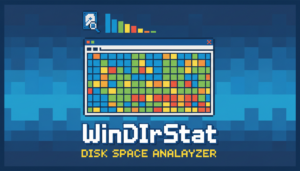
Rechts werden Dateien als farbige Rechtecke dargestellt: je größer, desto mehr Fläche. Nutzen: Große Dateien sind visuell sofort auffällig – perfekt, wenn du nicht weißt, wonach du suchst.
4) Dateitypen-Statistik
WinDirStat gruppiert nach Dateiendungen (z. B. .mp4, .zip, .iso) und zeigt, wie viel Speicher jede Kategorie belegt. Nutzen: Du siehst, ob vor allem Videos, Archive oder z. B. Installer den Platz fressen.
5) Direkte Aktionen (Öffnen, Explorer, Löschen)
Du kannst Dateien/Ordner im Explorer öffnen oder löschen. Nutzen: Weniger Hin- und Herwechseln, schneller Workflow beim Aufräumen.
6) Farb- und Legendenhilfe
Farben stehen für Dateitypen, die Legende hilft beim Einordnen. Nutzen: Du erkennst Muster (z. B. „zu viele Videos“ oder „zu viele Archive“) auch ohne tiefes Dateiwissen.
Hinweis: WinDirStat zeigt dir, was groß ist – es entscheidet nicht für dich, was „sicher“ ist. Systemordner solltest du mit Respekt behandeln (Windows verzeiht nicht alles).
Beispielanwendung
Ausgangssituation: Dein Laptop meldet: „Zu wenig Speicherplatz“, Updates scheitern, und du findest im Explorer nur „ein paar Bilder“ und „ein paar Downloads“. Klingt harmlos. Ist es selten.
Einsatz von WinDirStat: Du startest WinDirStat, wählst Laufwerk C: und lässt scannen. Im Verzeichnisbaum fällt ein Ordner auf: Users\Name\AppData\Local ist überraschend groß. In der Treemap siehst du mehrere riesige Dateien: alte Installer im Downloads-Ordner, ein paar .iso-Dateien und ein Cache-Ordner einer Kreativ-App.
Ergebnis: Du verschiebst die .iso-Dateien auf eine externe Platte, räumst Downloads auf und löschst (nach Check) alte Installer, die du nicht mehr brauchst. Den App-Cache behebst du über die App-Einstellungen (oder zumindest recherchierst du kurz, bevor du blind löschst). Am Ende sind 25–40 GB frei, Windows-Updates laufen wieder, und du weißt jetzt, wo du künftig zuerst hinschaust.
Wer nutzt es?
Besonders geeignet für:
- Alltagsnutzer:innen, deren PC „plötzlich voll“ ist und die schnell Klarheit wollen.
- Homeoffice und Selbstständige, die ohne lange Analyse Platz für Projekte, Meetings-Aufzeichnungen oder Software-Updates brauchen.
- Power-User mit vielen Tools, VMs, Spielen oder Medienbibliotheken, die Speicher aktiv managen.
- IT-affine Helfer:innen in Familie/Verein („Kannst du mal gucken, warum der Rechner voll ist?“).
Weniger sinnvoll ist es für:
- Menschen, die eigentlich ein automatisches Cleanup wollen, ohne Entscheidungen zu treffen. WinDirStat zeigt dir die Fakten – handeln musst du.
- Wenn du Cloud-/Account- oder Backup-Management erwartest: Das ist nicht die Aufgabe des Tools.
- Wenn du mit sehr restriktiven Firmenrichtlinien arbeitest und keine Tools installieren darfst (dann sind portable oder admin-freie Alternativen interessanter).
Alternativen
- WizTree (Windows): Fühlt sich ähnlich an, ist oft deutlich schneller, weil es die Dateisystem-Struktur direkt ausliest. Passt gut, wenn du häufig scannst oder sehr große Laufwerke hast. Weniger passend, wenn du bewusst bei klassisch „gründlichen“ Scans bleiben willst oder die Umgebung es nicht erlaubt.
- TreeSize Free (Windows): Sehr übersichtlich im Ordnerbaum, gut für „Verzeichnis-Hygiene“ und Reports. Passt, wenn du eher tabellarisch arbeitest. Weniger „visuell“ als eine Treemap, je nach Variante.
- Windows Speicheroptimierung / Storage Sense: Eingebaut, gut für automatische Basics wie Papierkorb/Temp-Dateien. Passt, wenn du keine Analyse brauchst, sondern Routine-Aufräumen. Passt weniger, wenn du gezielt herausfinden willst, welche</em Ordner/Dateien riesig sind.
- SpaceSniffer (Windows): Ebenfalls Treemap-Ansatz, oft als portable Tool genutzt. Passt, wenn du ohne Installation arbeiten willst. Oberfläche wirkt teils „old school“, erfüllt aber den Zweck.
- DaisyDisk / GrandPerspective (macOS): Gleiche Idee wie WinDirStat, nur für Mac. Passt, wenn das Problem „Speicher voll“ plattformübergreifend auftritt.
Häufige Fragen
1) Ist WinDirStat sicher zu benutzen?
Ja, zum Analysieren ist es unkritisch. Vorsicht brauchst du erst beim Löschen: Große Dateien sind nicht automatisch „unnötig“. System- und Programmordner nur löschen, wenn du weißt, was du tust.
2) Warum zeigt WinDirStat andere Größen als Windows?
Unterschiede entstehen durch Rundungen, versteckte Systemdateien, Berechtigungen oder „Spezialfälle“ wie Wiederherstellungspunkte. WinDirStat ist meist genauer, aber nicht allwissend, wenn Windows bestimmte Bereiche abschottet.
3) Was sollte ich als Erstes aufräumen?
Typisch lohnend: Downloads, alte Installer (.exe/.msi), große Videos, doppelte Archive (.zip/.rar), alte VM-Images, sowie App-Caches (aber idealerweise über die App selbst).
4) Kann ich damit Windows-Update-Müll entfernen?
Indirekt: Du kannst zwar sehen, wo Platz liegt, aber für Update-Reste ist oft die Windows-Bordfunktion (Datenträgerbereinigung/Speicheroptimierung) die bessere und sicherere Wahl.
5) Muss ich WinDirStat als Administrator starten?
Meist nicht. Als Admin siehst du eher alles, aber das erhöht auch die Gefahr, aus Versehen in sensiblen Bereichen aufzuräumen. Für „C: ist voll“-Alltag reicht oft der normale Start.
6) Warum dauert der Scan manchmal so lange?
Viele kleine Dateien (z. B. in Entwickler-, Cache- oder Mail-Ordnern) kosten Zeit. Auch langsame HDDs oder überlastete SSDs bremsen. Wenn du häufig scannst, kann eine Alternative wie WizTree sinnvoll sein.
Fazit
WinDirStat lohnt sich immer dann, wenn du nicht raten willst, warum ein Laufwerk voll ist, sondern in ein paar Minuten eine klare, visuelle Antwort brauchst. Besonders stark ist es beim gezielten Aufräumen großer Dateien und Ordner – also genau bei dem Punkt, an dem Windows selbst gerne nur mit den Schultern zuckt.