Duplicati ist eine Backup-Software, die deine Dateien automatisch sichert – nicht nur auf eine externe Festplatte, sondern auch in viele Cloud-Speicher. Das Grundproblem: Backups werden im Alltag gern „morgen“ gemacht, bis die Platte stirbt, der Laptop geklaut wird oder ein Ransomware-Trojaner alles verschlüsselt. Duplicati nimmt dir die Routine ab: Es läuft geplant im Hintergrund, merkt sich, was sich geändert hat, und schiebt genau das ins Ziel. Typisch eingesetzt wird es bei Heim-PCs, kleinen Büros und Self-Hosting-Setups, wo man verlässlich sichern will, ohne gleich eine Enterprise-Backup-Lösung zu kaufen.
Vorteile
- Automatische, planbare Backups: Du musst nicht dran denken. Einmal einrichten, dann läuft’s (und ja: genau das ist der Punkt).
- Spart Speicherplatz: Es überträgt und speichert nur Änderungen statt jedes Mal alles neu. Ergebnis: weniger Traffic, weniger Kosten, schneller fertig.
- Schutz vor neugierigen Augen: Backups können verschlüsselt werden, bevor sie dein Gerät verlassen. Praktisch, wenn du Cloud-Speicher nutzt.
- Viele Ziele möglich: Externe Platte, NAS, SFTP/SSH-Server, WebDAV oder Cloud-Anbieter – damit passt es in fast jede Bastel- oder Büro-Realität.
- Wiederherstellung ohne Drama: Einzelne Dateien oder komplette Ordner zurückholen, statt „alles weg, Pech gehabt“.
- Kostenkontrolle: Du kannst mit günstigen Speichern arbeiten und musst nicht automatisch in teure Backup-Abos rutschen.
Features
Zeitpläne & Automatisierung
Du legst fest, wann gesichert wird (z. B. täglich 19 Uhr oder alle 6 Stunden). Nutzen: Backup wird zur Gewohnheit, ohne dass du selbst die „Start“-Taste spielen musst.
Inkrementelle Backups (nur Änderungen)
Nach dem ersten Voll-Backup werden nur noch Änderungen übertragen. Nutzen: schnellere Sicherungen und weniger Belastung für Leitung und Speicher.
Versionierung & Aufbewahrungsregeln
Duplicati kann mehrere Stände deiner Dateien behalten (z. B. „letzte 30 Tage“ oder „1 Backup pro Woche für 3 Monate“). Nutzen: Wenn du aus Versehen etwas überschreibst oder Ransomware zuschlägt, kannst du auf einen älteren Stand zurück.
Verschlüsselung vor dem Upload
Backups können clientseitig verschlüsselt werden. Nutzen: Selbst wenn jemand Zugriff auf den Speicherort bekommt, sieht er im Idealfall nur Datensalat. ⚠️ Wichtig: Passwort sicher aufbewahren – weg ist weg.
Kompression
Dateien können komprimiert werden, sodass weniger Speicher belegt wird. Nutzen: spart Platz, vor allem bei vielen kleinen Dateien (wobei schon komprimierte Formate wie Videos oft kaum profitieren).
Breite Ziel-Auswahl (lokal & remote)
Du kannst auf lokale Laufwerke sichern oder über gängige Protokolle und Cloud-Targets. Nutzen: Du musst deine Infrastruktur nicht neu erfinden, sondern passt das Backup dorthin an, wo du Platz hast.
Benachrichtigungen & Reports
Statusmails oder Meldungen zeigen dir, ob Backups gelaufen sind oder hängen. Nutzen: Du merkst Probleme früh – nicht erst, wenn du wiederherstellen musst (der schlechteste Zeitpunkt für Überraschungen).
Beispielanwendung
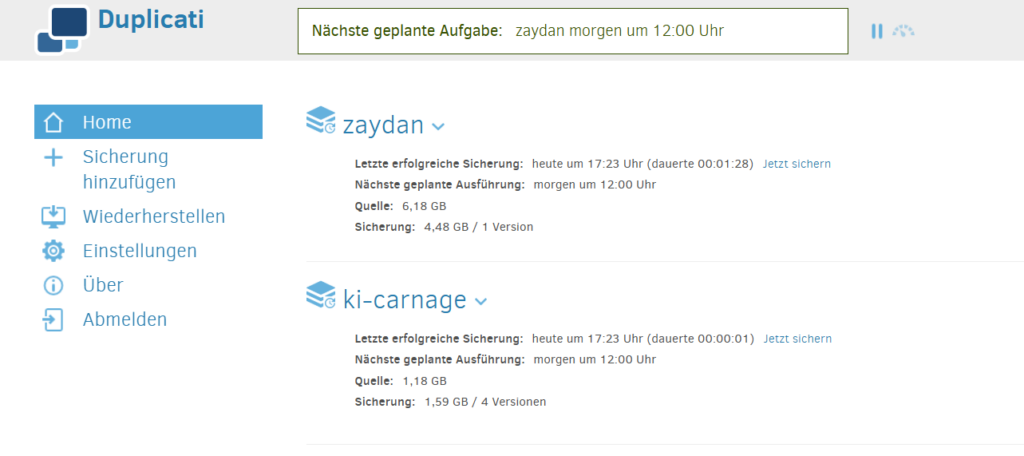
Szenario: Du hast zu Hause einen Windows-PC mit Familienfotos, Steuerkram und Arbeitsdokumenten. Dazu steht im Flur ein kleiner NAS oder ein Mini-Server, und du nutzt zusätzlich einen Cloud-Speicher für „offsite“ (also: nicht im selben Haus).
Ausgangslage: Bisher kopierst du alle paar Wochen irgendwas per Hand auf eine USB-Platte. Mal vergisst du’s, mal ist die Platte gerade nicht da. Und wenn ein Verschlüsselungstrojaner kommt, erwischt er im Zweifel auch das gerade angeschlossene Backup.
Einsatz mit Duplicati:
- Du wählst Ordner wie Dokumente, Bilder und deinen Projekt-Ordner aus.
- Als Ziel nimmst du zuerst das NAS (schnell im Heimnetz) und zusätzlich einen Cloud-Ordner.
- Du stellst einen täglichen Zeitplan ein, z. B. abends, wenn der PC meist läuft.
- Du aktivierst Verschlüsselung und definierst Aufbewahrung: z. B. tägliche Versionen 14 Tage, wöchentliche 3 Monate.
Ergebnis: Im Alltag passiert nichts Spektakuläres – und genau das ist gut. Du bekommst eine kurze Erfolgsmeldung, und wenn du eine Datei aus Versehen gelöscht hast, holst du sie aus dem Backup zurück, ohne gleich das komplette System rückwärts zu drehen.
Wer nutzt es?
Besonders geeignet für:
- Privatnutzer:innen, die ein echtes Backup wollen (nicht nur „ich hab’s irgendwo kopiert“).
- Selbstständige & kleine Teams, die Dokumente, Projekte und Kundendaten regelmäßig sichern müssen, ohne eine riesige Backup-Infrastruktur.
- Homelab-/NAS-Nutzer:innen, die ohnehin einen Server oder Speicher im Netz haben und zusätzlich offsite sichern möchten.
- Menschen, die Cloud nutzen, aber Kontrolle wollen (Verschlüsselung, Regeln, Zeitpläne).
Weniger sinnvoll für:
- Komplettes „Bare-Metal“-Recovery ohne Nachdenken: Wenn du ein 1:1-Systemabbild willst, das du auf neue Hardware klatscht und bootest, sind Imaging-Tools oft passender.
- Große Unternehmen mit Compliance-/Audit-Pflichten, vielen Clients und zentralem Management: Da brauchst du meist zentral verwaltete Business-Backup-Lösungen.
- Leute, die Passwörter gern „irgendwo“ hinschreiben: Verschlüsselung ist super, aber nur, wenn die Schlüsselverwaltung ernst genommen wird.
Alternativen
Backup-Tools in der gleichen Liga (Datei-Backups):
- Restic: Schlank, schnell, stark bei Verschlüsselung und Backends – aber eher „Konsole zuerst“. Besser, wenn du CLI magst und Skripte nutzt; schlechter, wenn du eine klassische GUI willst.
- BorgBackup: Sehr bewährt für Linux/Server, effizient bei Deduplizierung. Besser für Linux-Umgebungen; unter Windows je nach Setup weniger bequem.
- UrBackup: Gut für mehrere Geräte im Netzwerk mit zentralem Server. Besser, wenn du viele Clients verwalten willst; anders als Duplicati oft weniger Cloud-fokussiert.
Imaging/Systemabbild statt Dateiversehen:
- Macrium Reflect (Windows) bzw. ähnliche Imaging-Tools: Besser, wenn du komplette Systemzustände sichern und schnell auf neue Hardware zurückspielen willst. Weniger flexibel bei „nur mal kurz eine Datei-Version von letzter Woche“.
Cloud-Sync ist kein Backup (aber wird oft verwechselt):
- Syncthing/OneDrive/Dropbox Sync: Super zum Synchronisieren, aber wenn eine Datei gelöscht/verschlüsselt wird, syncst du den Schaden gleich mit. Kann ergänzen, ersetzt aber kein echtes Backup mit Versionierung.
Häufige Fragen
Ist Duplicati eher Backup oder Synchronisation?
Backup. Es legt versionierte Sicherungen mit Regeln an. Sync-Tools halten Ordner gleich – inklusive Fehlern.
Kann ich damit auch auf eine externe USB-Festplatte sichern?
Ja. Das ist sogar ein typischer Start. Achte nur darauf, dass die Platte nicht permanent angesteckt ist, wenn du Ransomware-Risiko minimieren willst.
Ist Cloud-Backup mit Duplicati sicher?
Es kann sehr sicher sein, wenn du Verschlüsselung aktivierst und das Passwort sauber verwahrst. Ohne Passwort kommst du nicht mehr an die Daten.
Was sollte ich zuerst testen?
Die Wiederherstellung. Ein Backup, das du nie zurückgespielt hast, ist eher Hoffnung als Strategie.
Kann ich ganze Laufwerke sichern?
Du kannst Ordnerstrukturen sichern, aber Duplicati ist primär dateibasiert. Für komplette Systemabbilder sind Imaging-Tools oft die bessere Wahl.
Was passiert, wenn mein Rechner während des Backups ausgeht?
Meist wird der Lauf beim nächsten Mal fortgesetzt oder sauber neu gestartet. Kritisch sind eher dauerhaft fehlerhafte Ziele oder fehlender Speicherplatz – deshalb sind Statusmeldungen wichtig.
Fazit
Duplicati lohnt sich, wenn du regelmäßige, verschlüsselte Datei-Backups willst, die automatisch laufen und auf lokale Ziele und Cloud passen. Es ist besonders stark bei „Ich will Versionen behalten und nicht jedes Mal alles kopieren“. Wenn du dagegen ein komplettes System-Image zum schnellen Hardware-Wechsel brauchst, ergänze es besser mit einem Imaging-Tool.